MX Anywhere 3が壊れた
マウスが壊れた。享年2年7か月。
環境
- Windows11
- MX Anywhere3
- 普段はUnifyingで接続
- Bluetoothはたまに使う程度
症状
保証期間が切れた6か月ほど前から不定期にマウスカーソルの移動がカクつくようになった。イメージとしては、重い処理を走らせて処理落ちした時のようなカーソルの動き。特に重い処理は走らせていないし、タスクマネージャを見ても怪しいプロセスなどは無い。
症状は、裏の電源スイッチからマウスを再起動すると治まった。
しばらくはこれで凌げていたのだが、壊れる1週間前くらいから発生頻度が多くなってきた。
切り分け
流石に使いづらいのでいろいろ調べてみた
- 電波干渉を疑いレシーバー近づける
- 症状変わらず
- USBの設定
- 省電力モードを無効にしてみたが症状は変わらず
- 同じレシーバーに別のマウスを接続する
- 特に問題なく動作した
- しばらく使っても症状は現れず
- 同じPCで別のマウスを使う
- 普通に使えた
- 他社のマウスを接続すると普通に使える
ここまで調べたあたりで症状が本格化してきた…再起動しても症状がおさまらない!
マウスを看取る
それでも諦めきれない。高いマウスなので。やたらカクつくマウスカーソルを操りながら原因を探る。 Logi Optionsを起動してマウスの状態を確認する。「非アクティブ」状態。認識されていない。えっじゃあ今カクついているこいつは何だ…
Bluetoothでの接続も試してみる。…そもそも認識しない。ペアリングもできない。BluetoothやUnifyingどちらとも。
別のPCにも接続してみる。…症状は変わらない。
そうこうしている内に症状は進行していく。ついにカーソルはピクリとも動かなくなった。
享年2年7か月
コマンドプロンプトでteeを使う
コマンドプロンプトやバッチファイルからteeコマンド(のような物)を使いたいときはpowershellを経由して呼び出すと良い
C:\Users\aaa>powershell "foo.exe | tee bar.txt"
ファイルに追記する場合は-Appendオプションを使う
C:\Users\aaa>powershell "foo.exe | tee -Append bar.txt"
Linuxでお馴染みの-aではないので注意する
STM32CubeIDEでSTM32F4Discoveryのデモプロジェクトをビルドする
はじめに
この記事はSTM32CubeIDEでSTM32F4DiscoveyのDemonstrationsプロジェクトをビルドするための備忘録です。作業の勢いで書いているので間違っている部分もあるかもしれません。参考程度にしてください。STM32F4Discoveryは、STM32F407というマイコンの評価ボードです(秋月電子での発売日が2011年なので少し古めです)。そしてSTM32CubeIDEはSTマイクロエレクトロニクスが2019年5月に発表したSTM32向けのIDEになります。
環境
- OS
- Windows 10
- STM32CubeIDE
- 1.4.2
- STM32F4Discovery
- MB997C (PCB revision C)
- Project
- Demonstrations
デモプロジェクトの作成
STM32CubeIDEを開き、File > New > STM32 Projectと選択すると、STM32 Projectの別ウインドウが開きます。このウインドウからExample Selectorタブを選択し、左側のExample FilterからでSTM32F4DiscoveryのExampleを絞り込んでいきます。絞り込めたらDemonstrationsを選択しNextをクリックしてプロジェクトを作成していきます。

ビルド(失敗)
Demonstrationsプロジェクトをビルドしてみましょう。Project > Build allを選択もしくはCtrl-Bでビルドします。
make: *** No rule to make target 'C:/Users/***/Middlewares/ST/STM32_USB_Device_Library/Core/Src/usbd_core.c', needed by 'Middlewares/STM32_USBD_Library/Core/usbd_core.o'.  Stop.
"make all" terminated with exit code 2. Build might be incomplete.
はい。失敗しました。usbd_core.cが無いようです。
原因
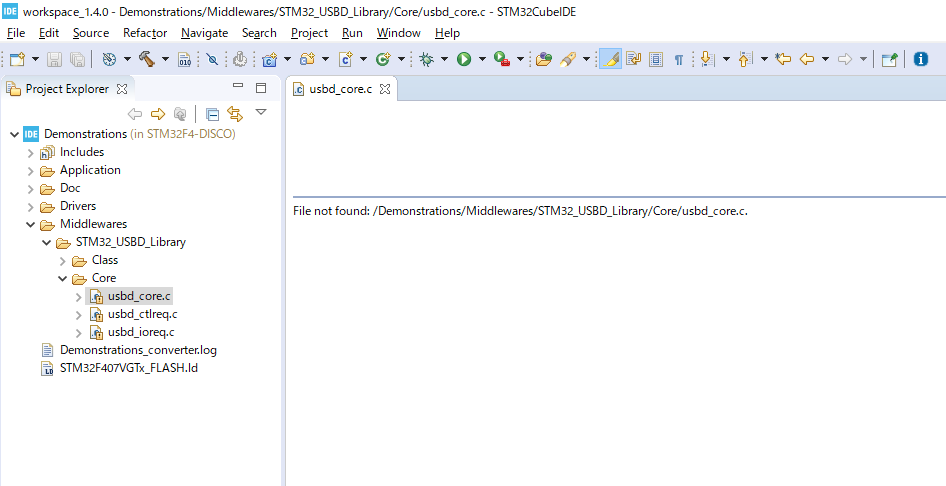
Project Explorerで確認すると当該ファイル名はIDEには登録はされていますがファイル自体が存在していないようです。ファイルをダブルクリックで開いてみるとFile not foundと表示されます。Workspaceを直接エクスプローラで覗いてみてもファイルはありませんでした。DemonstrationsをSTM32CubeIDEのプロジェクトにコンバートした時に発生したバグでしょうか。
対処法
ライブラリのダウンロード
不足しているファイルを補います。具体的にはSTMicroがGitHubにあげているSTM32CubeF4リポジトリからダウンロードしてきます。
github.com
上記のSTM32CubeF4ライブラリをcloneもしくはDownload zipしてローカルに保存しておきます。
ファイルのコピー
ダウンロードしたライブラリから不足しているファイルを探して手動でコピーします。Project Explorerに不足ファイルをドラッグアンドドロップするとコピーできます。ファイルを上書きする旨を確認するダイアログが出たらOverwriteもしくはOverwrite allを選択してください。workspaceにファイルを直接コピーするのは止めた方が良いです。STM32CubeIDE(というかeclipse)がおかしくなります。
私の場合はMiddlewaresとBSPディレクトリ以下のファイルが不足していたので手動でコピーしました。ざっと見て不足しているファイルが無くなったらビルドをしてみましょう。
えいっ。
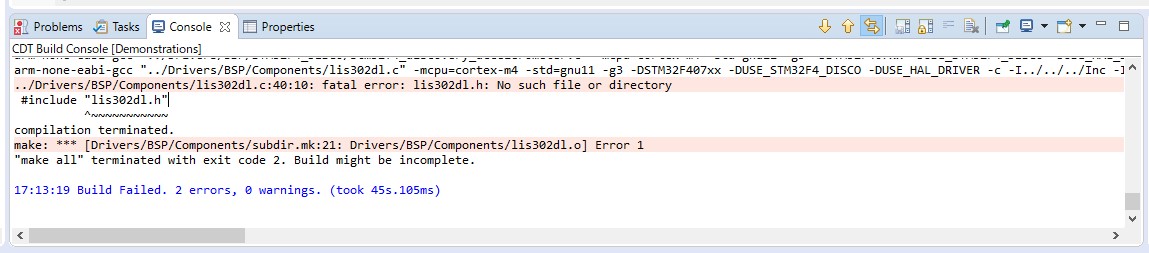
あっ…。
ライブラリとインクルードパスの修正
加速度センサのヘッダファイルが存在しないみたいです。先ほどダウンロードしたライブラリから追加します。エラー表示に従いlis302dl.hとlis3dsh.hを、lis302dl.cとlis3dsh.cと同じディレクトリにコピーします。確認ダイアログが出た場合はCopy filesを選択してみてください。
再ビルドします。えいっ。
../Dirvers/Components/lis302dl.h:48:10: fatal error: ../Common/accelero.h No such file or directory
#include "../Common/accelero.h"
         ^~~~~~~~~~~~~~~~~~~~~
compilation terminated.
……。共通ライブラリが無いみたいです。ダウンロードしたライブラリから./Common/以下を探してドラッグアンドドロップで丸ごとコピーします。
再々ビルドします。えいっ。
Finished building target: Demonstrations.elf

arm-none-eabi-size   Demonstrations.elf
   text	   data	    bss	    dec	    hex	filename
  18120	    568	   3888	  22576	   5830	Demonstrations.elf
Finished building: default.size.stdout

arm-none-eabi-objdump -h -S  Demonstrations.elf  > "Demonstrations.list"
Finished building: Demonstrations.list

arm-none-eabi-objcopy  -O binary  Demonstrations.elf  "Demonstrations.bin"
Finished building: Demonstrations.bin


17:22:17 Build Finished. 0 errors, 0 warnings. (took 6s.197ms)
やっとビルドが通りました。良かったですね。成果物をSTM32F4Discoveryに焼いてみて確認してみましょう。評価ボードとPCをMicroUSBで接続すれば加速度マウスになります。
いまさら1903にしたら起動しなくなったりRadeon settingがエラーを吐いたりした話
Windows10を1809から1903にアップデート後に以下の現象が発生した。
- ロック画面から先に進めない
- Radeon Settings がエラーを吐く
1. ロック画面から先に進めない
Windows10のロック画面(時刻が表示される画面)からログイン画面に移動しようとすると、画面の表示が乱れPCが再起動する。
- 1903アップデート後すぐは正常に起動できた
- アップデート後にWindows updateでいくつかのパッチが降ってくる
- 再起動を要求されたので再起動する
- 当該の症状が出てログインできなくなる
- 何度か再起動してもログインできずロック画面から先に進めない
原因
たぶんGPUのドライバ関係。実は1903アップデート前に、YouTubeなどで動画を再生するとに同様に画面が乱れPCが再起動してしまう現象が発生していた(その時はChromeのGPU支援を無効して対策した)。画面の乱れ方からしてたぶん同じGPUのドライバ関係だと思う。
1903アップデートに伴ってかメーカ(lenovo)が提供するドライバがWindowsストアを経由して提供されるようになった。そこにはグラフィックのドライバも含まれているため、そこで古いドライバと新しいドライバが競合してしまったのだろうか(?)
もしくは、Windows updateで適用したパッチが何か悪さをしているのかも知れない…
対策
Windows10の自動修復の「詳細オプション」にある「システムの復元」を使いwindwos updateのパッチが当たる前まで切り戻した。ログイン画面以降にも進めるようになり無事復旧した。何が原因だったかは分からなかったが、まあ起動できたので良しとする。

CX 6.00BTのイヤーピースを無くしたのでComply Ts-167を買う
SENNHEISER CX6.00BTのイヤーピースを無くしたのでComply Ts-167を買いました。
約1年前に購入したBluetoothイヤホン CX6.00 BTのイヤーピースを無くしました。ポケットに雑に入れて持ち運んでいたので、むしろ1年間もイヤーピースを無くさずにいたのが奇跡です。
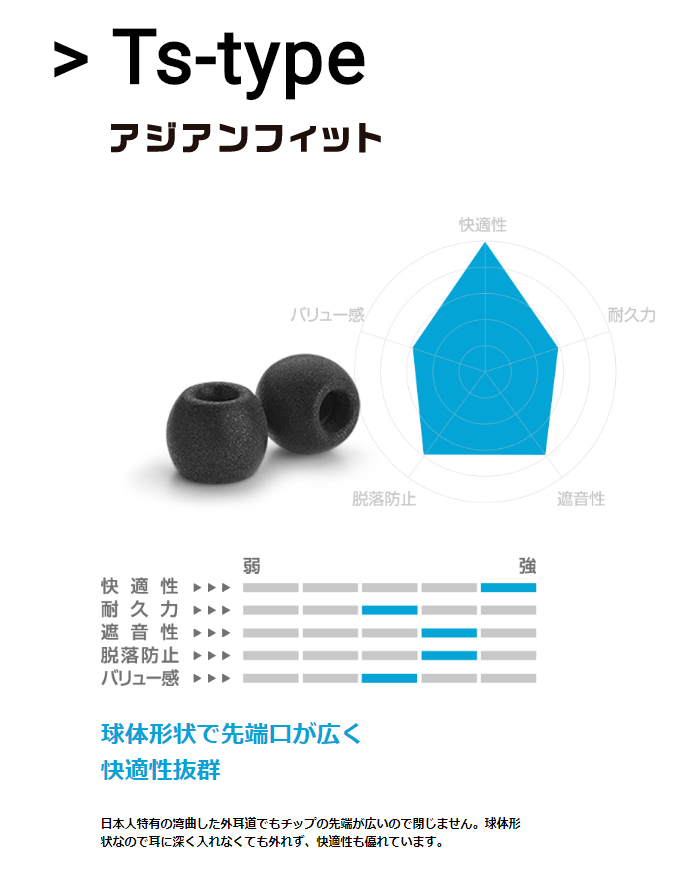
でもまあイヤーピースが無いと音楽が聴けないので、近くの家電量販店でイヤーピースを買いました。残念ながらCX6.0 BTに適合する純正イヤーピースは店頭には無く、Comply Ts-167 というイヤーピースを購入しました。
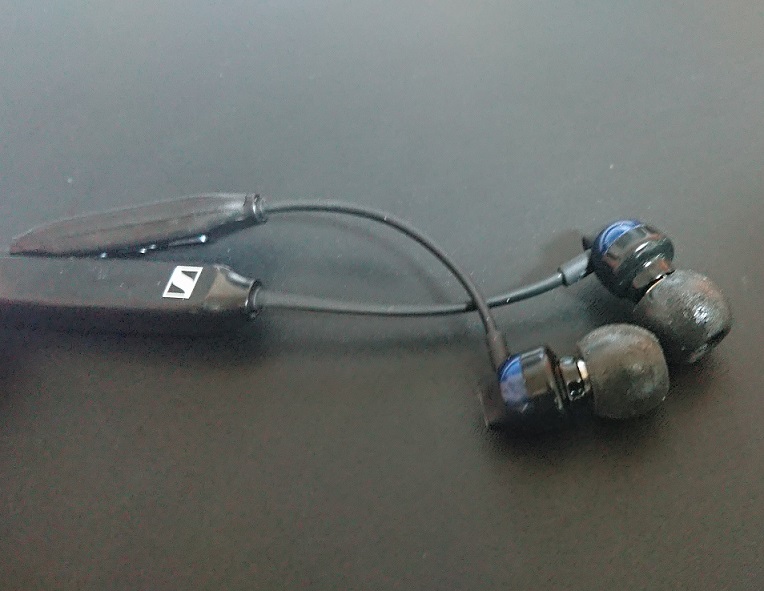
買った後に知ったのですがオーディオ界隈では定番っぽいカスタマイズパーツらしいです。なんか強そうですね。
感想
良いところ
- 遮音性と装着感
- 物理的ノイズキャンセリング感
- ウレタンフォームっぽいモチモチした材質で遮音性と装着感は抜群です
- 音質
- 遮音性が良いおかげか標準のイヤーピースよりも音が良い気がします
微妙なところ
- 価格
- イヤーピースにしては高い
- 耐久性
- 脆そう
- 遮音性・音質とのトレードオフでしょうか
総括
純正と比べてお値段はそこそこしますが、お勧めのイヤーピースだと思います。これからはイヤホン(とイヤーピース)は大事に扱います。
便利リンク
たぶん純正の交換用イヤーピースだろうと思われるリンクも張っておきます。誰か試して
